Willkommen bei FlexiPDF!
Mit FlexiPDF bearbeiten Sie PDF-Dokumente schnell und professionell. Das leistungsstarke Programm bietet Ihnen folgende Möglichkeiten:
Textbearbeitung auf höchstem Niveau
Mit FlexiPDF lässt sich der Text von PDF-Dateien wie in einem Textverarbeitungsprogramm bearbeiten – sogar spalten- und seitenübergreifend. Sie können neue Textlayouts erstellen und beliebige Formatierungen anbringen. Das Programm bietet eine integrierte Rechtschreibprüfung und leistungsstarke Funktionen zum Suchen und Ersetzen.
Komfortable PDF-Erstellung aus jeder beliebigen Windows-Applikation
Nach Installation des FlexiPDF-Druckertreibers erstellen Sie aus jeder Anwendung heraus PDF-Dokumente. Die so erstellten PDFs werden automatisch in FlexiPDF geöffnet und können direkt bearbeitet und gespeichert werden.
NEU: Dokumente in Tabs
FlexiPDF kann in der neuen Version mehrere Dokumente gleichzeitig öffnen und nebeneinander in Tabs anzeigen – so, wie Sie das von SoftMaker Office und Ihrem Web-Browser kennen.
NEU: Mehrere Seiten
nebeneinander zeigen
NEU: Größere
Die neue Version von FlexiPDF zeigt jetzt zwei oder mehr Seiten Ihrer PDF-Dateien nebeneinander auf dem Bildschirm an.
Vorschaubilder
Am linken Fensterrand sehen Sie Miniaturansichten der Seiten eines PDFs. Wenn Sie dieses Fenster vergrößern, vergrößern sich jetzt auch die Miniaturansichten.
Grafiken und Zeichnungen einfügen
und bearbeiten
Mit FlexiPDF können Sie Grafiken und Zeichnungen nach Belieben in PDF-Dateien einfügen und bearbeiten. Sie können auch Bilder als Wasserzeichen hinter Seiten legen und grafische Elemente von einer Seite auf andere „klonen“, um mit wenigen Klicks sich wiederholende Elemente anzulegen.
Zahlreiche Exportformate
FlexiPDF konvertiert Ihre PDF-Dateien in fertig formatierte Textdokumente, die Sie komfortabel mit TextMaker oder Microsoft Word bearbeiten können. Ebenso wandelt es PDFs in HTML, RTF, das E-Book-Format EPUB und gängige Grafikformate wie JPEG oder PNG. Zur dauerhaften Archivierung speichern Sie mit FlexiPDF im Format PDF/A.
NEU: Verbesserte Schnappschüsse
Mit Hilfe des Schnappschuss-Werkzeuges können Sie beliebige Bereiche Ihres PDF-Dokuments mit der Maus markieren.
Diese speichern Sie wahlweise als Grafikdateien ab oder kopieren sie über die Zwischenablage blitzschnell in andere Programme.
Formulare erstellen und bearbeiten
Mit FlexiPDF können Sie interaktive Formulare nicht nur ausfüllen, sondern auch selbst erstellen – inklusive Textfeldern, Ankreuzkästchen und weiteren Steuerelementen. Selbst statische Formulare, wie sie häufig von Behörden ausgegeben werden, können Sie spielend einfach ausfüllen.
Seitennummerierung und Bates-Nummerierung
Seiten von PDF-Dateien durchzunummerieren war noch nie so einfach. Mit FlexiPDF haben Sie sämtliche Funktionen zur Hand, um dies schnell und ohne Einschränkungen beim Design durchzuführen. Mit der Bates-Nummerierung erstellen Sie fortlaufende Nummerierungen sogar dateiübergreifend.
Schnelles und sicheres Schwärzen von
Text und Bildern
Mit FlexiPDF können Sie Wörter entweder einzeln oder mithilfe der Suchen-und-Ersetzen-Funktion schwärzen. Selbst Bilder lassen sich zuverlässig schwärzen. Alle Schwärzungen erfolgen dabei so, dass die geschwärzten Informationen nicht wieder lesbar gemacht werden können.
PDFs automatisch übersetzen – unter Beibehaltung ihres Layouts
Mit FlexiPDF NX übersetzen Sie ganze Seiten auf Knopfdruck: Mit nur einem Klick erfolgt deren Übersetzung in eine Vielzahl von Zielsprachen. Das Layout bleibt dabei vollständig erhalten.
NEU: PDFs intelligent zusammenfassen
Die neue Version von FlexiPDF NX kann mit PDF-Dateien mit Hilfe von ChatGPT intelligent zusammenfassen. Wenn Sie also keine Zeit haben, eine lange PDF-Datei selbst durchzulesen, delegieren Sie diese Arbeit einfach an die künstliche Intelligenz.
Kommentieren und Signieren
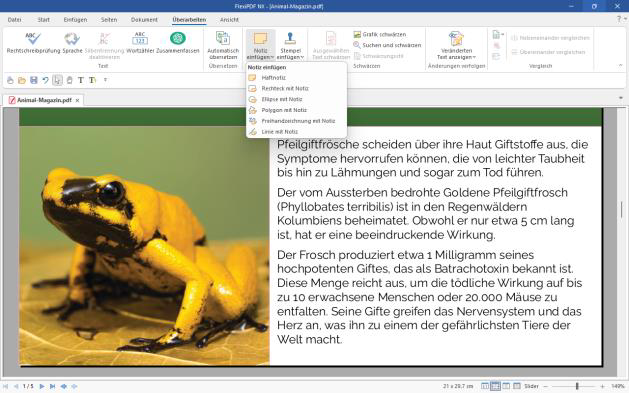
Manche PDFs gehen durch mehrere Hände, und jeder Leser hat Anmerkungen zu machen. FlexiPDF lässt Sie Kommentare hinzufügen, Textpassagen mit dem Textmarker hervorheben und Dokumente mit Stempeln markieren. Und wenn ein Dokument fertig ist, können Sie es sogar unterschreiben – wahlweise mit einer einfachen grafischen Unterschrift oder mit einer digitalen Signatur.
Papierdokumente in bearbeitbare PDFs wandeln
Mithilfe der in FlexiPDF integrierten OCR-Funktion (optische Zeichenerkennung) wandeln Sie Papierdokumente in bearbeitbare PDF-Dokumente. OCR-Fehler lassen sich problemlos korrigieren. Auf diese Weise ist Fehlerfreiheit zur Erleichterung einer anschließenden Indizierung und Suche gewährleistet.
PDF-Dateien vergleichen
PDFs vergleichen war nie einfacher: Ziehen Sie einfach zwei beliebige PDF-Dateien mit der Maus auf das Fenster von FlexiPDF, um sie nebeneinander anzuzeigen und synchron zu scrollen. Auf Wunsch hebt FlexiPDF die Unterschiede zwischen den verschiedenen Fassungen der Dokumente dabei automatisch optisch hervor.